Восстановление SSD на контроллере SandForce SF-2XXX: практический опыт
В сегодняшнем материале сайта kdr.net.ua кратко разберем, как восстановить SSD на контроллере SandForce SF-2XXX, которые отображаются, как sandforce {200026BB} и те, которые не видны вовсе.
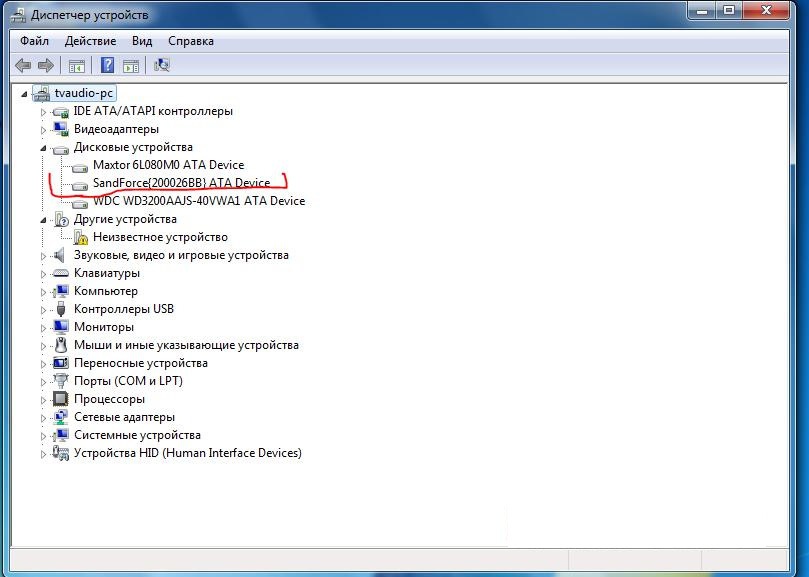
Статья основана на практическом опыте. Однажды нам попал в руки SSD, который был виден именно, как sandforce {200026BB}. После нескольких не успешных самостоятельных попыток «привести диск в чувство», вопрос пришлось «курить» на различных форумах. На одном из профильных ресурсов была тема с обсуждением данной проблемы, но конкретное руководство отсутствовало. На просторах мирового Интернета удалось найти некий мануал от братьев китайцев, собственно, содержание этого материала здесь и будет представлено. Ну и кое-что из собственного опыта в качестве дополнения.
Что нужно из оборудования, чтобы восстановить SSD на контроллере SandForce
Обсудим список программ и инструментов, что будут нужны для восстановления SSD. Среди них:
- Отвертка (самая обычная, главное, чтобы с ее помощью можно было раскрутить диск и оценить состояние элементов под корпусом);
- FW_Worksheet_SFI_SF-2000_140120_Confidential_Gold. В этой таблице мы займемся поиском ID конфигурации по микросхеме и типу памяти;
- Набор программных файлов Fedora 14 32bit. Важно – понадобится именно 14-я версия;
- 5.2. При помощи этого софта мы будет готовить и внедрять прошивку основного контроллера.
- *.lic файл. Ключ, который будет нужен для того чтобы разархивировать пакет готовых прошивок. Включает в перечень ID. Их мы будем доставать из архива. В инете таковых мало, глобальный поиск выдаст вам максимум пару файлов.
- FW_PPRO_5_8_2_Release.906190.release. Сам перечень прошивок. Могут быть альтернативы, данный пакет используется, как вариант.
Что нужно сделать?
Процесс восстановления SSD состоит из следующих этапов:
- Подбираете в таблице нужный ID;
- Находите его в лицензии. Либо занимаетесь поиском другой лицензии, если необходимый ID отсутствует;
- Достаете файлы прошивки и прошиваете устройство.
Теперь – немного детальнее (с картинками для пояснения).
- Разбираем SSD диск:
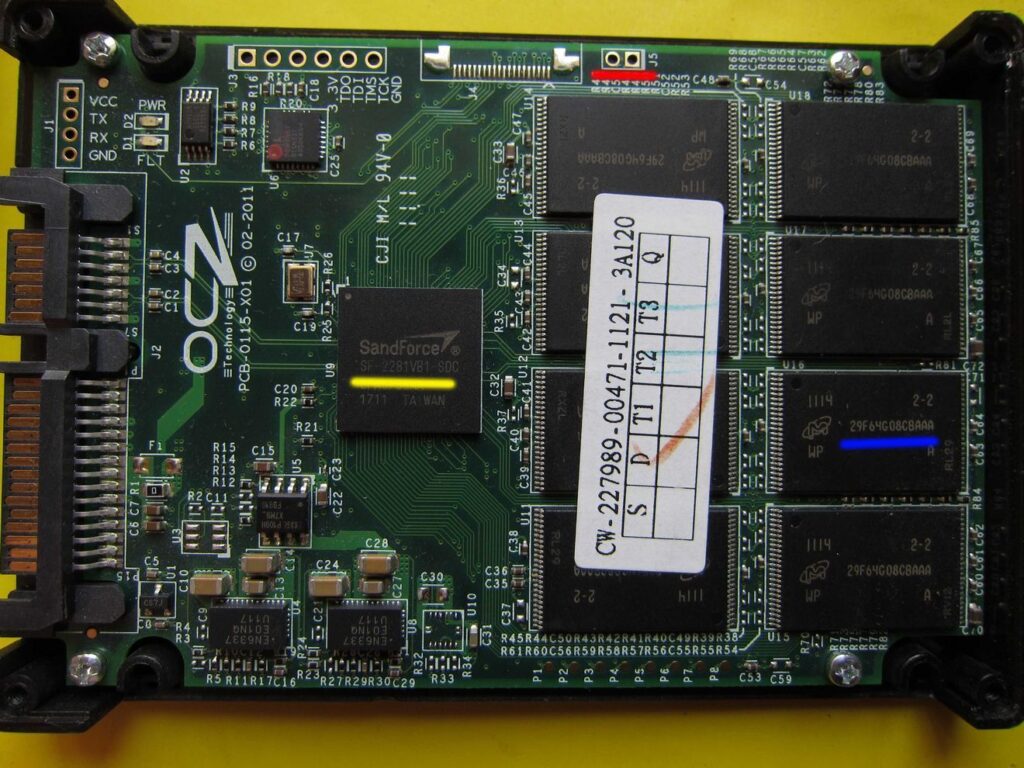
Увидели чип желтого цвета, память по 8 шт. в двух рядах, т.е. всего 16 ячеек. Теперь найдем нужную конфигурацию в табличном файле:

Зафиксировали.
2. Подсоединяем устройство к ПК, активируем Fedora. Если система не видит диск (а вы точно знаете, что проблема не в сигнальном узле и не связана с питанием), прежде чем будете подсоединять, замкните два контакта (на рисунке обозначены красными пометками). Когда ПК загрузился, можно и нужно обратно разомкнуть.
3. В операционке инсталлируем доп. софт:
lsscsi-0.23-2.fc14.i686
mailx-12.5-1.fc14.i686(тем, у кого RFRemix 14.1 LiveDVD, можно пропустить)
sg3_utils-1.29-1.fc14.i686
smartmontools-5.40-5.fc14.i686
4. Заходим в лицензию и начинаем поиск конфигурации:
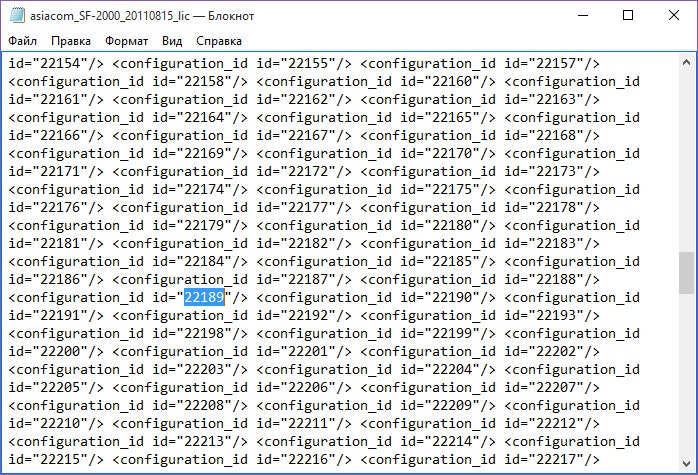
Нашли – хорошо, не нашли – значит, придется попотеть. Суть в том, что лицензии имеются только у самих брендов, которые занимаются выпуском SSD-устройств. Просто где-нибудь на сайте шансы найти лицензию ничтожно малы. А поменять файл вручную нельзя, поскольку в нем зашифрована контрольная сумма (ее нам тоже надо будет достать). Но по умолчанию предположим, что найти лицензию вам удалось.
5. Активируем SF_OEM_PackageManager:
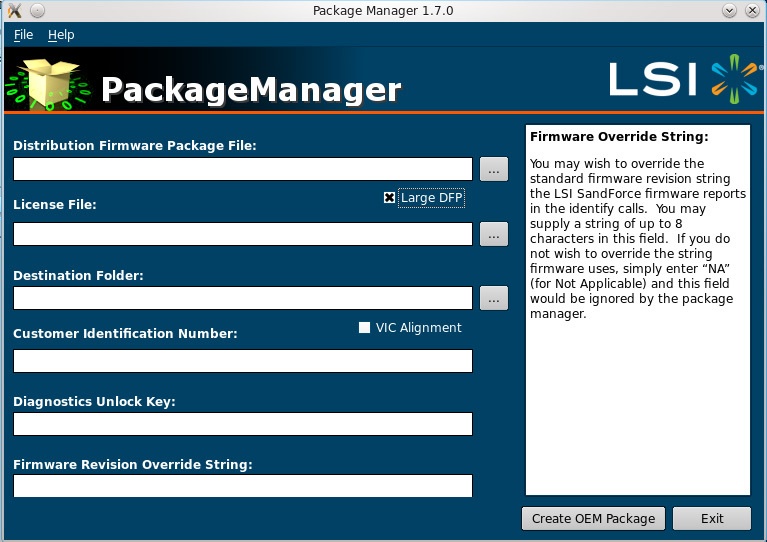
Distribution Firmware Package File – здесь наши прошивки, отсюда их и будем брать.
License File – то, как» добраться» к лицензии.
Destination Folder – место, куда будут попадать прошивки после их разархивации.
Customer ID и Diagnostic Unlock Key – впишите здесь значения, как на ближайшем скриншоте.
Firmware Revision Override String – тип прошивки, указывается в виде цифр.
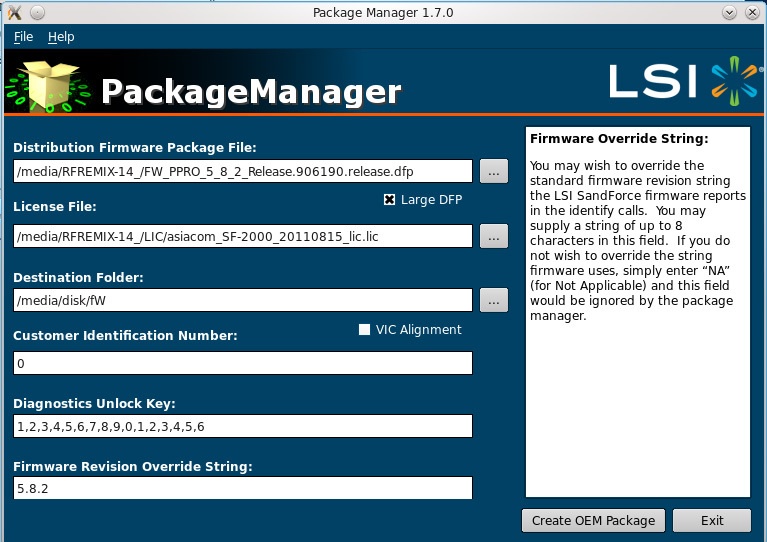 Кликаем на Create OEM Package и дожидаемся, пока нужная информация распакуется.
- Включаем программу SF_ConfigurationManager(необязательно). Нам предложат выбрать файл для изменения. Он расположен в месте, куда ранее мы распаковали прошивки. Там есть отдельная папка Configuration_Files, а название файла соответствует конфигурации.

Запускаем файл:
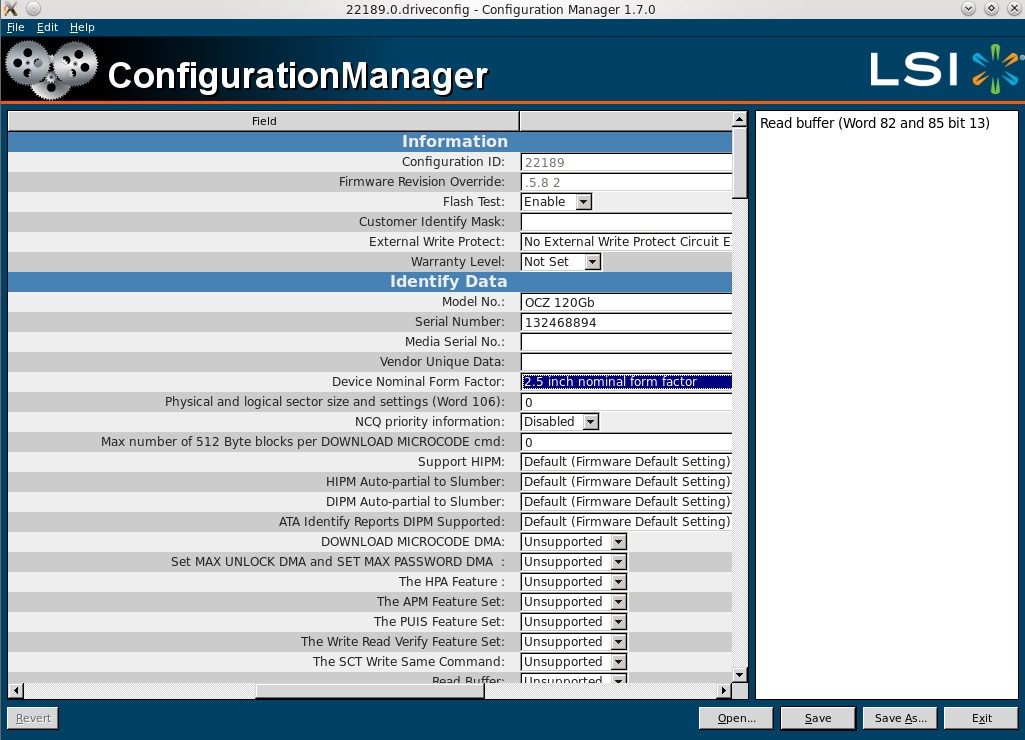
Как видно на фото, был отредактирован Model No. – заголовок, что нам показывает система. Серийный можно ставить какой угодно, Device Nominal Form Factor – форм-фактор, другие пункты – также произвольно. Сохраняем изменения и закрываем менеджер.
7. Активируем консоль, вписываем su, вписываем lsscsi. После этого на экране будет видно, по какому адресу расположено SSD-устройство:
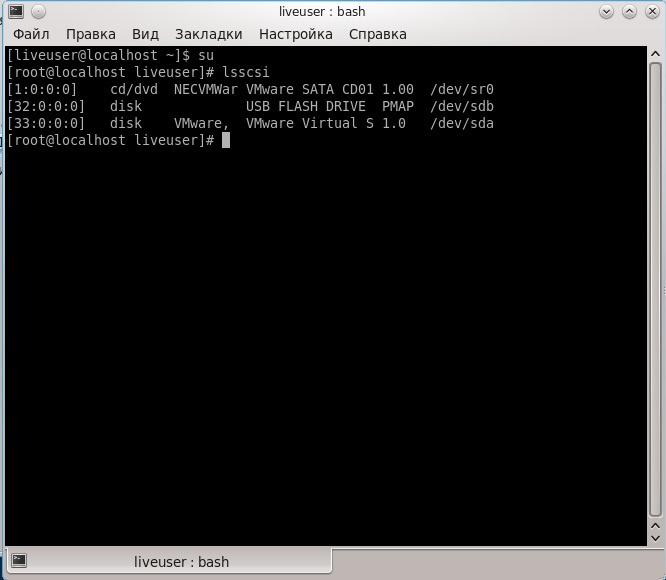
По логике должен отобразиться диск, именуемый, как sandforce {200026BB}. Фиксируете его расположение, после чего перемещаете в консоль файл SF_Genesis и дописываем такие «комментарии»:
SF_Genesis –PROCESS_SSD [адрес диска] [путь к файлу *.mfp, он в директории с взятой из архива прошивкой] [месторасположение файла, который был изменен в SF_ConfigurationManager] 12345 www_123 log=[маршрут к лог-файлу]
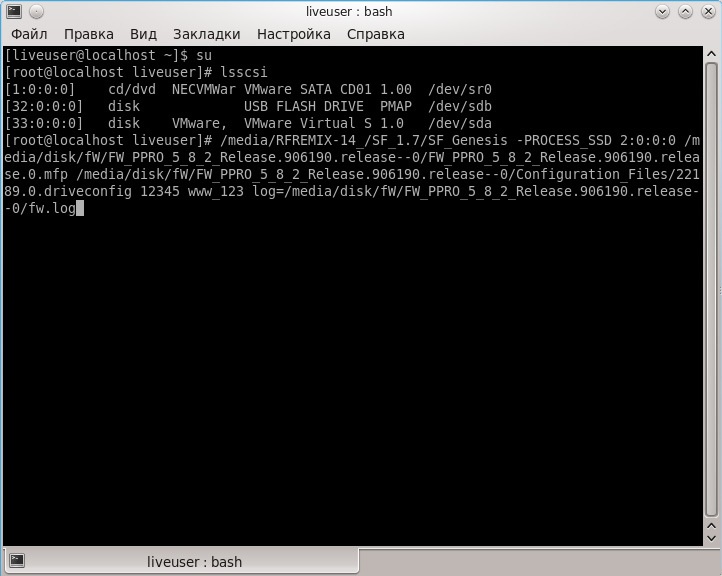
Сохраняем изменения и дожидаемся, пока на мониторе высветится нужная нам надпись PASS. При неудачной попытке мы увидим «фейл», в этом случае надо будет разобраться, на каком из этапов был допущен недочет. Таковые могут случаться из-за банального человеческого фактора.
Данная тема активно обсуждается на китайских ресурсах. В рунете по ней можно найти полезные сведения лишь на форуме Ruboard, впрочем, полезной инфы там довольно много и почитать ветку однозначно стоит.